
Введение
Применение технологии информационного моделирования [27] в последнее время набирает обороты в развитии. Все больше организаций начинают задумываться о переходе с традиционных методов проектирования и строительства объектов на современные методы работы с использованием цифровых информационных моделей в своей производственной деятельности [3, 8].
Одним из стимулов для перехода к цифровым информационным моделям послужило введенное в действие Постановление Правительства Российской Федерации от 05.03.2021 № 331 "Об установлении случая, при котором застройщиком, техническим заказчиком, лицом, обеспечивающим или осуществляющим подготовку обоснования инвестиций, и (или) лицом, ответственным за эксплуатацию объекта капитального строительства, обеспечиваются формирование и ведение информационной модели объекта капитального строительства", которое потребовало начиная с 2022 году от организации, работающих с государственными заказами, выполнять проектные работы с применением технологий информационного моделирования и создавать цифровые информационные модели объектов [18].
Кроме того, выпущенное годом позже, Постановление Правительства Российской Федерации от 20 декабря 2022 г. № 2357 «О внесении изменений в постановление Правительства Российской Федерации от 5 марта 2021 г. № 331», распространяет указанные выше требования для организаций коммерческого сектора, и начиная с 2025 года все проекты коммерческой недвижимости обязаны использовать технологии информационного моделирования, для успешного прохождения экспертизы проектов для их последующей реализации [12].
При переходе к цифровым информационным моделям, ранее организации предпочитали использовать решения зарубежных разработчиков[4], в связи с их огромным опытом работы, наработанным за десятилетия работы в данной области, что не может сравнится с опытом отечественных разработчиков систем автоматизированного проектирования. При этом, лидером [15] в данной области является программный комплекс Revit[6], от зарубежного разработчика Autodesk, известного всем по программному комплексу AutoCAD [34].
Однако, в настоящее время, зарубежные разработчики прекратили свою коммерческую деятельность на территории России [12], что привело к невозможности дальнейшего использования программных комплексов данных компания, и возникли различные вопросы, связанные с импортозамещением [34] и переходе на отечественные системы автоматизированного проектирования [9].
Организации, используя программный комплекс Revit, с течением времени накапливали библиотеки различных элементов, которые применялись для создания цифровых информационных объектов.
При переходе с зарубежных программных комплексов, организации столкнулись с одной из проблем отечественных программных комплексов - недостаточное количество необходимых каталогов оборудования и элементов для цифровых информационных моделей, которые должны использоваться в проектах при работе в том или ином программном комплексе отечественной разработки [26].
Недостаточное количество каталогов оборудования ограничивает возможности выбора и анализа различных вариантов оборудования при проектировании, а также замедляет процесс разработки проектной документации и увеличивает его стоимость, за счет использования дополнительных затрат времени и ресурсов для создания и размещения всех необходимых элементов в цифровой информационной модели проекта [11].
При этом нельзя умолять достоинства отечественных разработчиков программных средств и поставщиков оборудования, которые вкладывают большое количество сил и времени на создания каталогов оборудования, но в организациях зачастую требуются модели оборудования, которые часто не встретить в общедоступных каталогах.
Таким образом, проектировщикам приходится прибегать к использованию собственных библиотеки элементов, которые были накоплены за период работы с иностранными программными продуктами. Но библиотеки элементов, разработанные в зарубежных комплексах, невозможно открыть в отечественных, так как каждый программный комплекс имеет свой собственный закрытый формат данных, который не позволяет открывать данные в сторонних программных комплексах [10].
Таким образом перед организациями встал вопрос: «Как же передать оборудования из библиотеки элементов, разработанной в зарубежном программном комплексе, в отечественные системы автоматизированного проектирования».
Ответ на решение данного вопроса, неразрывно связан с применением программного комплекса, который должен заменить зарубежные программные комплексы в организациях.
Одним из таких программных комплексов может выступить программный комплекс системы автоматизированного проектирования Renga, от отечественного разработчика в лице Ренга Софтвэа [20].
Программный комплекс Renga предлагает конечному пользователю следующие преимущества [12]: интуитивно понятный интерфейс, позволяющий сразу же приступить к работе без необходимости проходить дополнительное обучение; встроенные внутри системы конструкторы для создания элементов модели, которые позволяют с минимальными затратами времени и усилий создавать различные элементы необходимые для архитекторов, конструкторов и инженеров при создании цифровых информационных моделей объектов [29]; встроенные инструменты программы позволяют максимально точно передавать архитектурные и конструктивные решения закладываемые в процессе проектирования объектов; созданные в системе цифровые информационные модели возможно использовать не только для создания чертежей, но и для проведения сметных расчетов, а так же для визуализации проекта в сторонних программных комплексах, благодаря широкой поддержки разносторонних форматов для экспорта готовых моделей; для конструкторов внутри системы созданы механизмы позволяющие осуществлять автоматическое и ручное армирование элементов в несколько действий, что избавляет от повторения рутинных действий, затрачиваемых на оформление конструкторского раздела проектной и рабочей документации; построение трасс внутренних инженерных сетей осуществляется уникальным инструментом, который позволяет выполняет прокладку трубопроводов в автоматическом режиме, а также подключать к ним оборудования в соответствии с правилами, которые задает инженер; одна из немногих систем на рынке, которая позволяет создать в организации совместную работу над проектом в режиме реального времени, задействовав одновременно всех членов команды проектировщиков, в том числе архитекторов, конструкторов и инженеров[7]; вся документация оформляемая в рамках цифровой информационной модели внутри систем в соответствии с утвержденным ГОСТ и СПДС, действующими на территории Российской Федерации [33].
Объекты и методы исследования
Таким образом, исходя из вышеизложенного, рассмотрение проблемы об адаптации имеющихся библиотек элементов в организации, будет выполнено в размере двух программных комплексов [13], описанных выше: зарубежный - Autodesk Revit [31] и отечественная - Renga, соответственно [11,29,35].
Для определения путей решения поставленного вопроса, необходимо обратиться к возможностям экспорта и импорта геометрических и атрибутивных данных элементов каждого программного комплекса [14] и выявить точки возможных интеграций между ними.
Таблица 1.
Доступные форматы обмена геометрических данных
|
Экспорт Revit |
Импорт Renga |
|
Формат DWG (*.dwg) |
Формат 3ds Max 3DS (*.3ds) |
|
Формат DGN (*.dgn) |
Формат LightWave (*.lwo) |
|
Формат ACIS (SAT) (*.sat) |
Формат StereoLithography (*.stl) |
|
Формат DWF (*.dwf) |
Формат Wavefront object (*.obj) |
|
Формат FBX (*.fbx) |
Формат COLLADA (*.dae) |
|
Формат gbXML (*.gbxml) |
Формат Autodesk FBX (*.fbx) |
|
Формат NWC (*.nwc) |
Формат C3D (*.c3d) |
|
Формат IFC (*.ifc) |
Формат STEP (*.stp, *.step) |
|
|
Формат IGES (*.igs, *.iges) |
|
|
Формат Parasolid (*.x_t, *.x_b) |
|
|
Формат AСIS (*.sat) |
|
|
Формат JT (*.jt) |
|
|
Формат VRML (*.wrl) |
|
|
Формат IFC (*.ifc) |
При анализе форматов обмена данными между программными комплексами также необходимо учитывать формат представляемой геометрии внутри передаваемых данных.
Современные геометрические представление объектов можно разделить на два вида: поверхностное(полигональное) и твердотельное представление [2].
Твердотельные 3D-геометрические форматы представляют математическое описание трехмерных объектов и широко применяются в областях строительной деятельности и машиностроения CAD/CAM. Они позволяют принимающей стороне получить объемы объектов и соответствующие расчетные характеристики, а также проекции и сечения объектов. К данным форматам относятся: C3D, STEP, IGES, Parasolid и AСIS [16].
Полигональные 3D-геометрические форматы представляют трехмерные объекты в виде сетки из треугольников и широко используются в области трехмерной графики, таких как рендеринг, визуализация и создание виртуальной реальности. Они также могут быть использованы для печати на 3D-принтере. К данным форматам относятся: 3ds Max, LightWave, StereoLithotraphy, OBJ, COLLADA, FBX и VRML [16].
Таким образом, проанализировав возможности данных комплексов, можно выделить следующие форматы данных, которые имеют поддержку как на стороне зарубежного комплекса, так и на стороне отечественного, которые позволяют найти решение поставленного вопроса [30]:
- Использование формата IFC (International Finance Corporation) [28]. Данный формат относится к формату открытых данных, и разрабатывается BuildingSMART [17].
- Использование формата SAT (Standard ACIS Text). Данный формат является специальным форматом, служащий для обмена информацией между различными системами трехмерного моделирования, которые использует ACIS в качестве ядра [16], и разрабатываемый Spatial Technologies Inc. [26].
К сожалению, как показало практическое использование, ни один из представленных форматов данных не позволят осуществить перенос элементов между программными комплексами в формате «один к одному».
Каждый из предлагаемых форматов обладает рядом преимуществ и недостатков, которые необходимо учитывать при адаптации библиотеки элементов между программными комплексами, а выбор решения напрямую зависит от требований, которые в конечном счете предъявляются к адаптированным элементам в отечественном программном комплексе Renga.
Результаты исследований
Рассматривая первый подход с использованием IFC формата, можно выделить его достоинство, которое заключается в возможности переноса между программными комплексами атрибутивной информации элемента, которая может содержать информацию о производителе, марке, технических характеристиках, единицах измерения элемента и др. [17] Кроме того, использование формата IFC является наиболее универсальным средством переноса элементов между программными комплексами и поддерживается не только программным комплексом Renga, но так же и другими отечественными программными комплексами, к которым относятся такими комплексы как Nanocad Конструкторский BIM [38] и линейка программных продуктов от Model Studio [21].
При этом, к недостаткам использования IFC формата является избыточная геометрия, сложность в первоначальной настройке для передачи атрибутивной информации [36], необходимостью выполнения дополнительных действий для переноса всех типоразмеров элементов в передающем программном комплексе, а также выполнения дополнительных действий в принимающем программной комплексе по адаптации полученных данных для возможности дальнейшей комфортной работы с ними. Кроме того, данный формат данных не позволяет передать возможность назначения материалов различным частям элемента, которая доступна в первоначальном варианте в передающем программном комплексе.
Для реализации адаптации библиотеки элементов c применением открытого формата данных IFC из программного комплекса Revit [22] в Renga [24], необходимо выполнить следующий ряд действий:
Шаг 1: Открыть выбранный элемент в программном комплексе Revit, выбрав команду «Открыть...» в разделе Семейства на главном экране программы. Обратите внимание, файлы содержащие элементы для программного комплекса Revit имеют разрешение *.rfa [7].
Шаг 2: В этом же запущенном экземпляре программного комплекса, необходимо создать новый проект, выбрав команду в верхнем меню «Файл» => «Создать» => «Проект» [25]. Данный шаг необходим для загрузки в данный проект, открытого файла с элементом на шаге 1, так как программный комплекс Revit позволяет выполнить экспорт данных в формат IFC только для проекта в целом, а не отдельного элемента.
Шаг 3: Для загрузки элемента в проект необходимо открыть любую закладку с видом элемента, и далее на панели инструментов в закладке «Изменить» нажать кнопку «Загрузить в проект и закрыть» [22]. При этом, если открыто более одного проекта в окне программного комплекса Revit, то после нажатия кнопку появится окно с запросом в какой проект необходимо загрузить семейство.
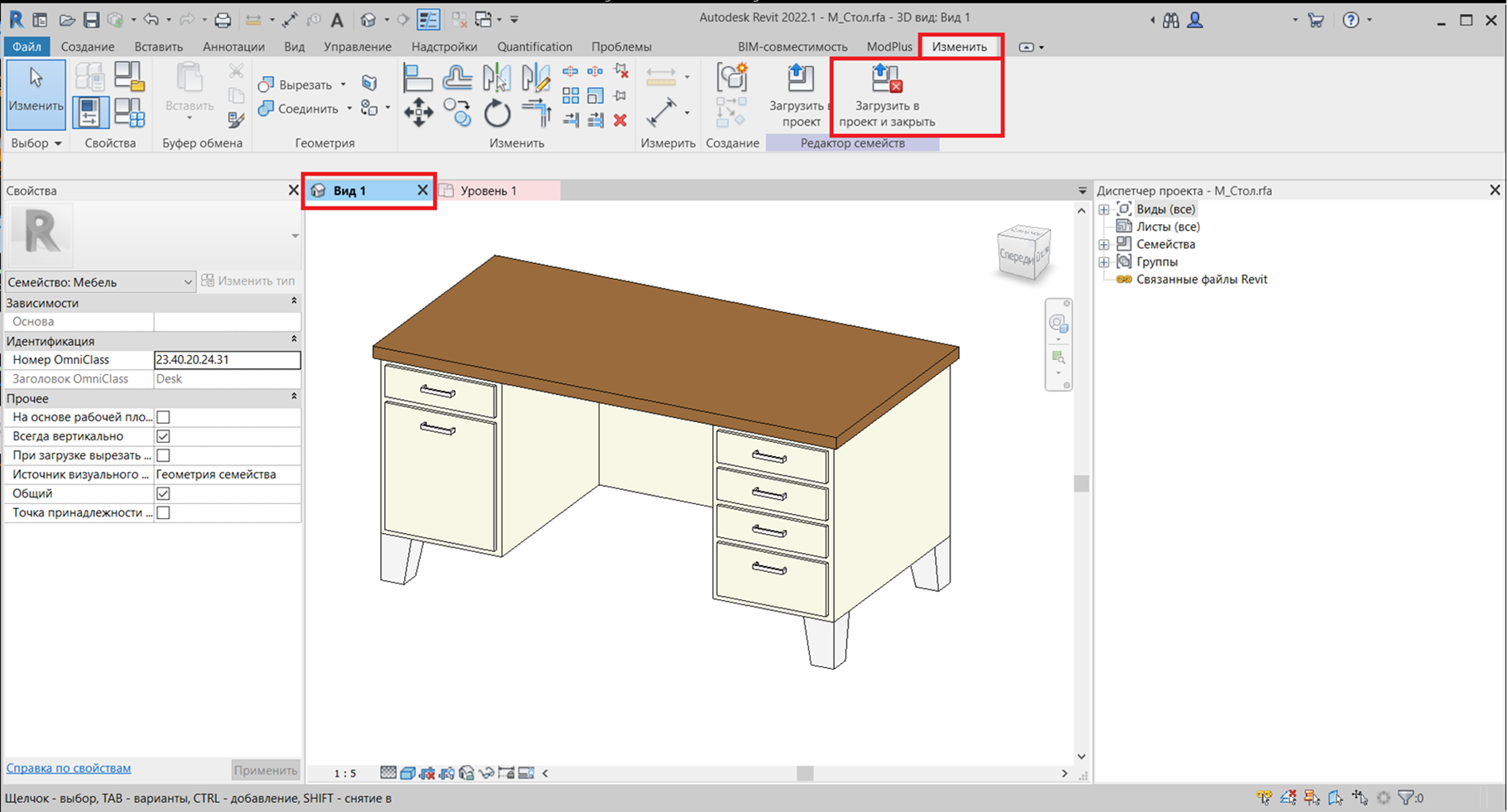
Рис.1. Шаг 3. Загрузка в проект
Шаг 4: После успешного добавления элемента в проект, необходимо разместить все типы элемента в проекте, которые необходимо передать в программный комплекс Renga. Для выполнения данного действия достаточно выбрать необходимые типы элемента в «Диспетчер проекта» и перенести их с помощью мышки на рабочую область проекта [32].
Шаг 5: Выполнить экспорт проекта в формат IFC, запустив соответствующий модуль внутри программного комплекса Revit, выбрав в команду в верхнем меню «Файл» => «Экспорт» => «IFC» [32].
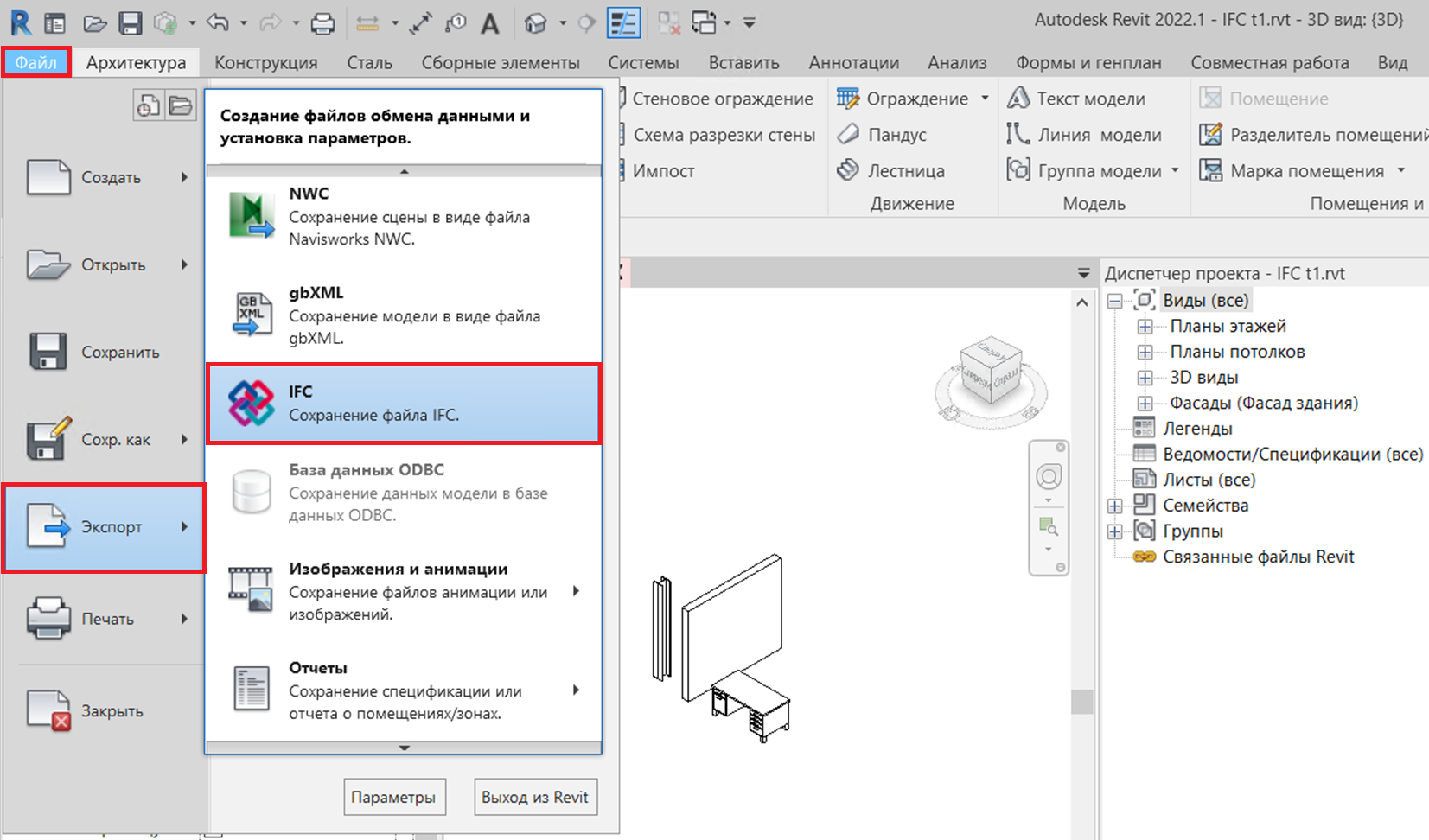
Рис.2. Шаг 5. Экспорт в формат IFC
При этом, в открывшемся окне необходимо перейти в раздел детальные настройки «Modify Setup», и внести минимальные изменения, в том числе [17]:
1) На вкладке «General» в пункте «IFC version» выбрать значение «IFC 2x3 Coordination View 2.0»
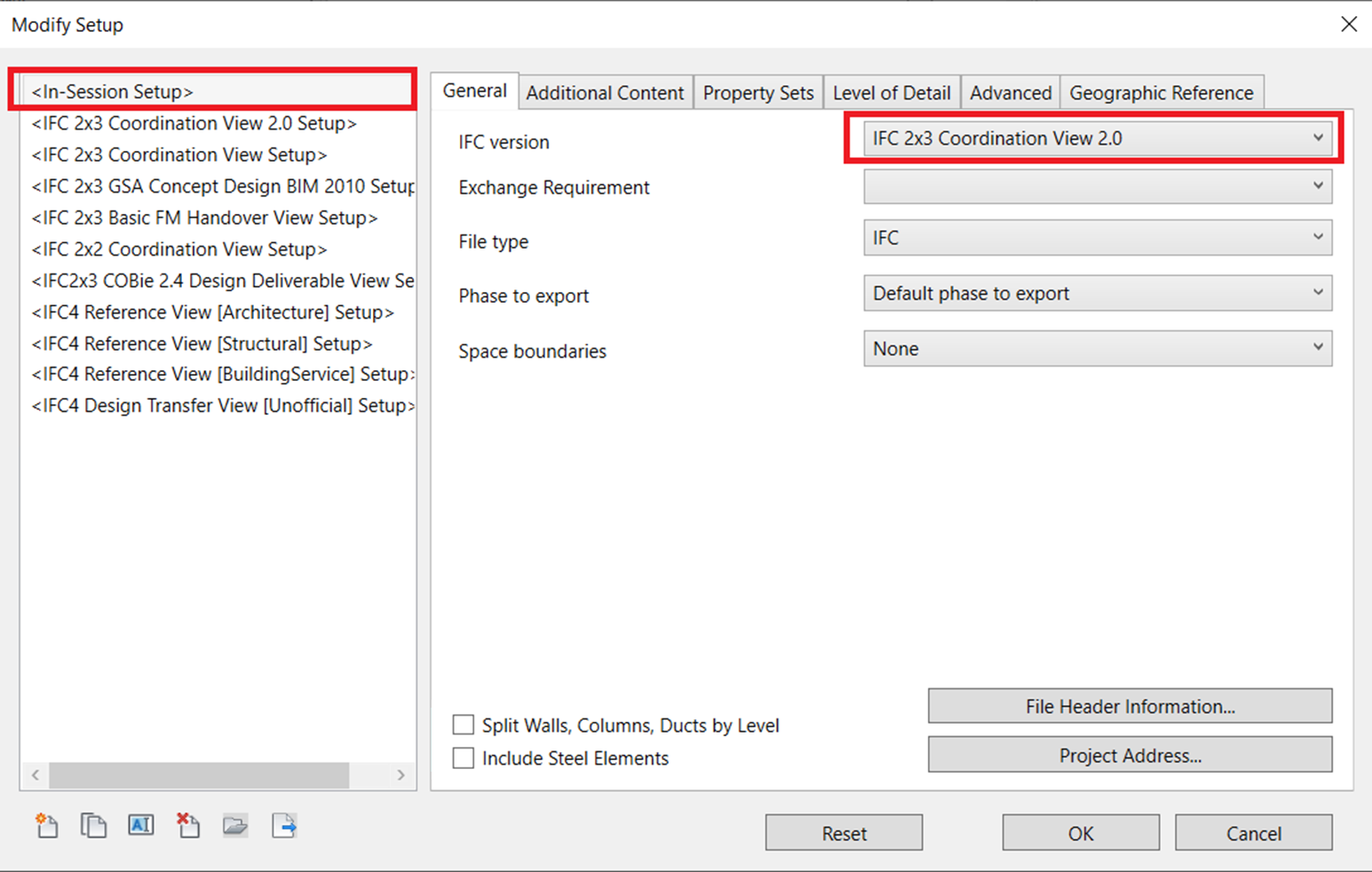
Рис.3. Настройка версии IFC
2) на вкладке «Additional Content» и включить пункт «Export only elements visible in view»
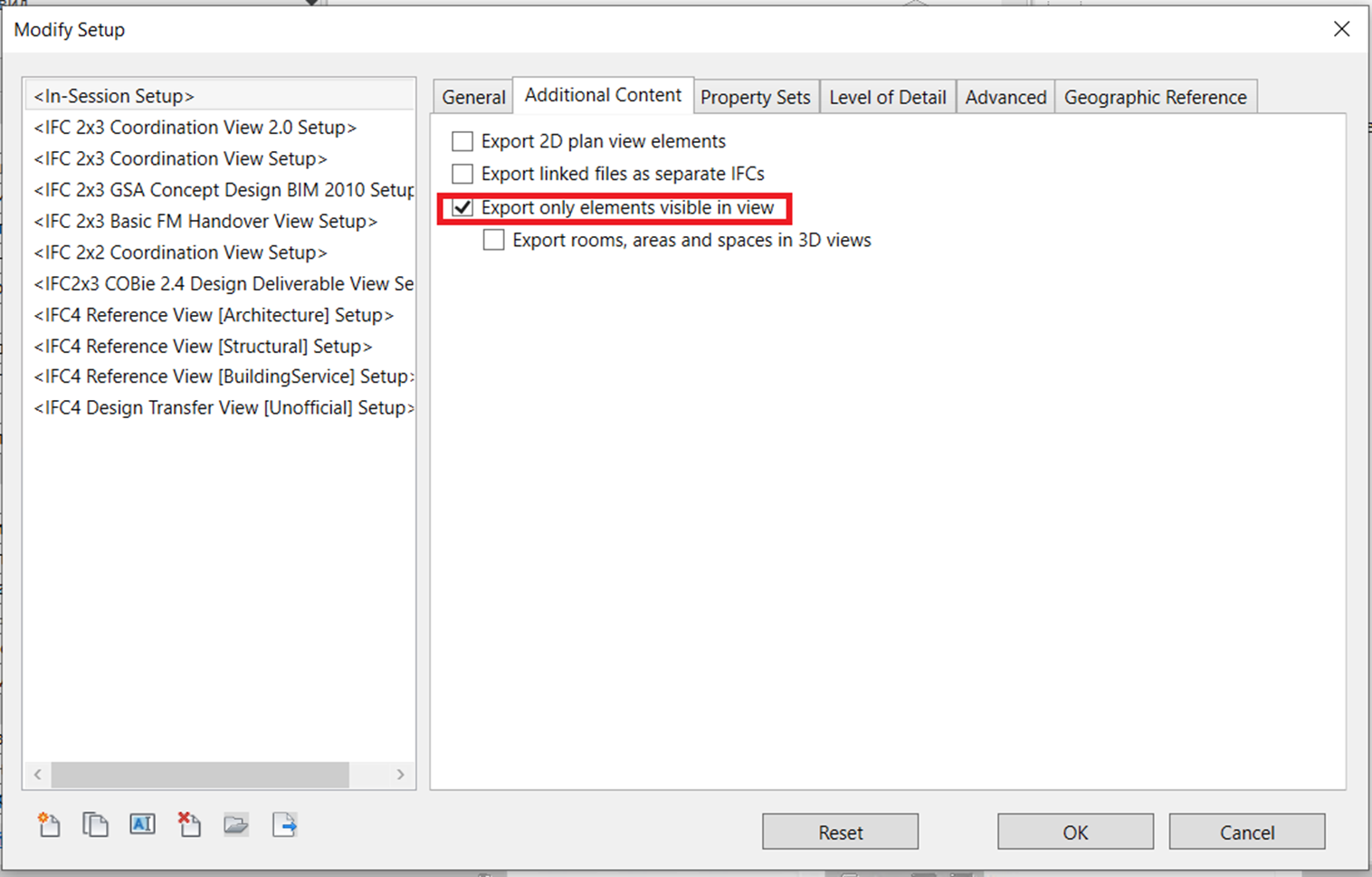
Рис.4. Настройка экспорта видимых элементов
3) на вкладке «Property Sets» включить два пункта «Export Revit property sets» и «Export IFC common property sets».
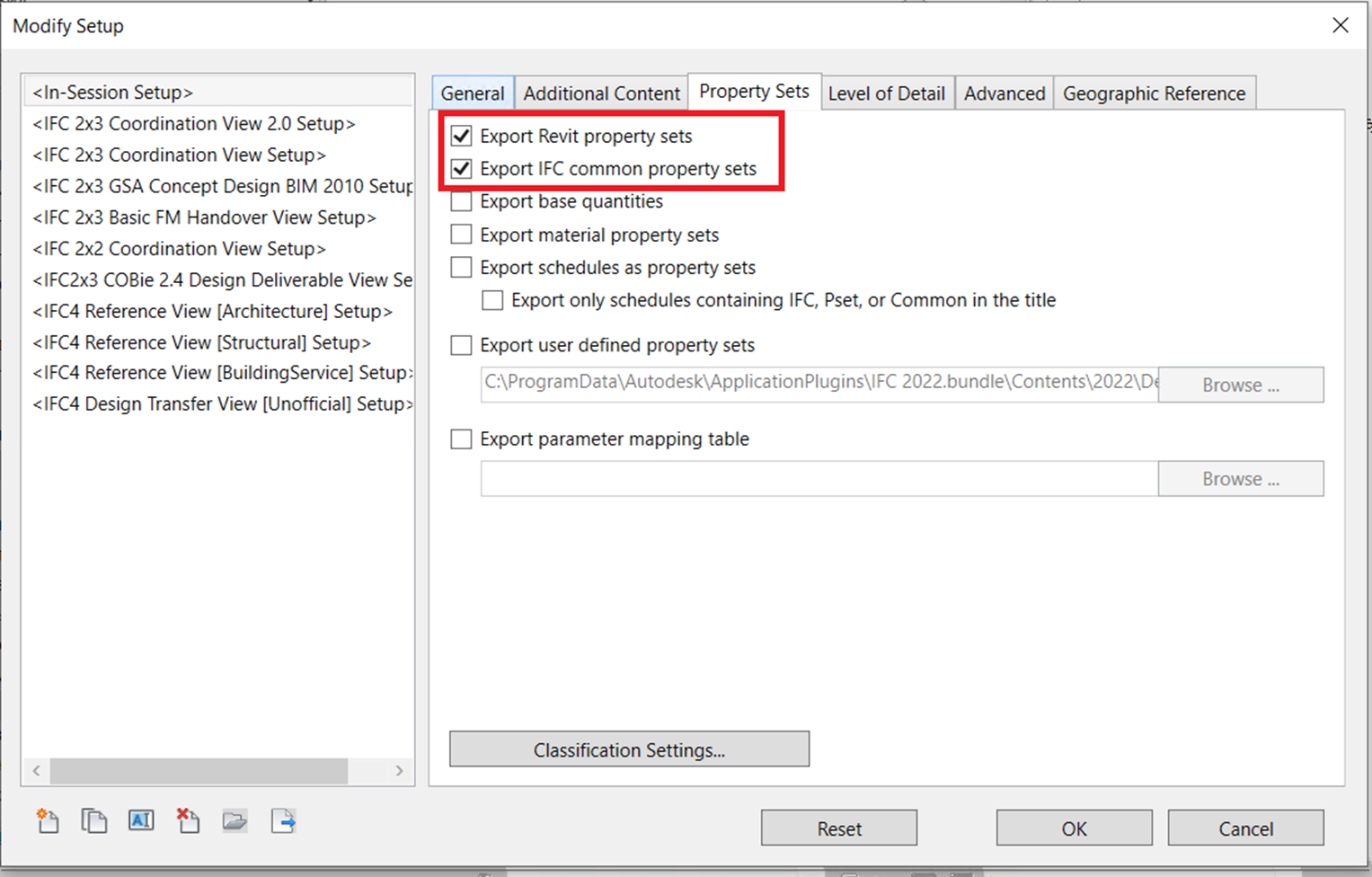
Рис.5. Настройка выгрузка атрибутивной информации
4) на вкладке «Advanced» выбираем пункт «Use active view when creating geometry»
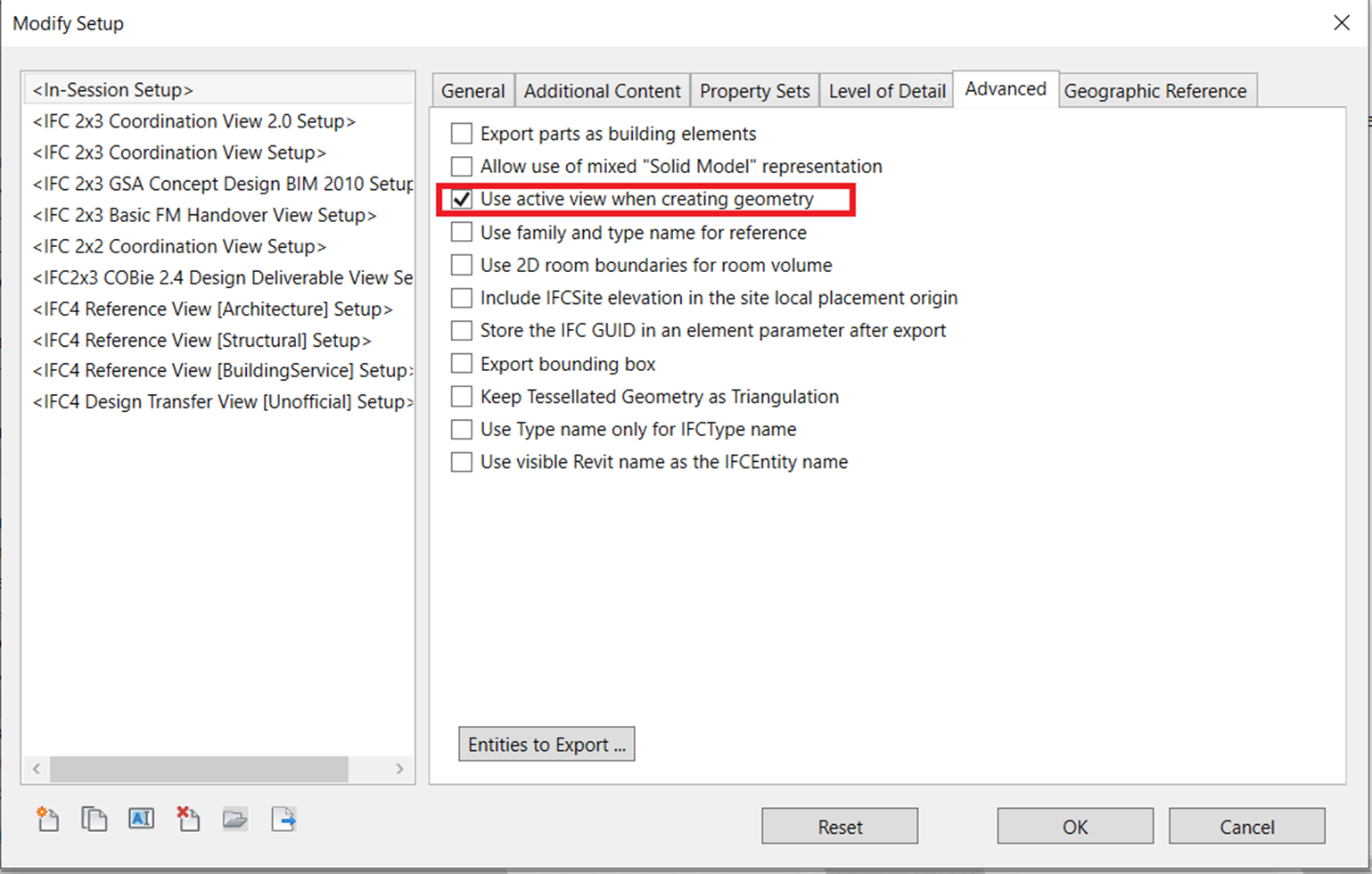
Рис.6. Настройка выгрузки геометрии
Обратите внимание, при работе модуль рекомендуется использовать последнюю актуальной версии модуля выгрузку IFC, который можно скачать с официального депозитария компании Autodesk, размещенный на GITHUB по адресу: https://github.com/Autodesk/revit-ifc/releases.
Кроме того, с более детальной информацией о работе модуля можно ознакомиться в документации от Autodesk «Руководство по работе с IFC в Autodesk Revit. Версия 2.0» [17]
Шаг 6: После успешного экспорта, необходимо открыть полученный файл IFC в программном комплексе Renga. Для этого необходимо на «Стартовой странице» выбрать команду «Открыть» и в появившемся окне переключить расширения отображаемых файлов на формат файлов IFC.
Обратите внимание, выгрузка IFC формата должна быть выполнена строго в формате IFC версии «2х3». Если выгрузка будет произведена в формате IFC в версии «4.0» [28], то программный комплекс Renga не сможет правильно прочитать геометрию элемента.

Рис.7. Сравнение импортируемых элементов в версиях IFC 4 и 2х3 в программном комплексе Renga
Шаг 7: Для последующей комфортной работы в цифровых информационных моделях с полученными элементами, необходимо выполнить экспорт каждого элемента, размещенного на вкладке 3D Вид в формат SAT или JT. Для выполнения данного действия необходимо выбрать на «Основной панели» программного комплекса Renga команду «Экспорт» => «Экспортировать в формат 3D» и задать один из двух указанных выше форматов файлов [14].
Шаг 8: Импортировать полученный файл формата SAT или JT, обратно в программный комплекс Renga, выбрав на «Основной панели» команду «Вставить» => «Вставить из» [14].
Шаг 9: Сохранить проект программного комплекса Renga.
В результате выполнения вышеуказанных шагов получается элемент, который может быть использован в дальнейшей работе при создании цифровой информационной модели объекта в отечественном программном комплексе Renga. Однако, как было сказано выше, данный элемент будет иметь достоинства и недостатки, связанные с использованием формата IFC, в том числе будет присутствовать излишняя геометрия и отсутствовать возможность назначать на части элемента различные материалы.
Достоинство использовании формата SAT заключается в возможности нивелировать описанные недостатки использования формата IFC. Однако главным недостатком, по сравнению с форматом IFC, является невозможность передать атрибутивную информацию, а также требование использования версию программного комплекса Revit не ниже 2022 [22,32] для достижения наилучших результатов при передаче элементов.
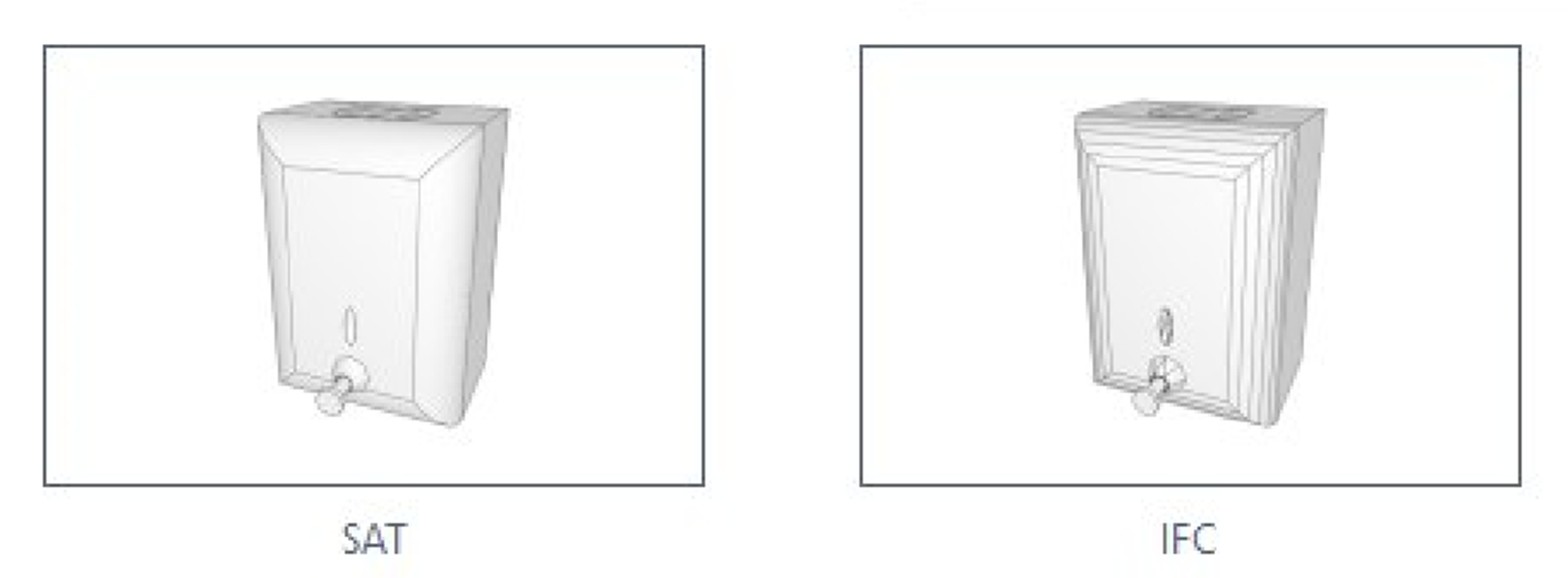
Рис.8. Сравнение импортируемых элементов в форматах SAT и IFC в программном комплексе Renga
Для реализации адаптации библиотеки элементов c применением формата данных SAT из программного комплекса Revit в Renga, необходимо выполнить следующий ряд действий:
Шаг 1: Открыть выбранный элемент в программном комплексе Revit, выбрав команду «Открыть...» в разделе Семейства на главном экране программы [25].
Шаг 2: Перейти на 3D вид открытого элемента и настроить его отображение, которое необходимо передать, в том числе выбрать требуемый типоразмер элемента.
Шаг 3: Включить режим «Видимость просмотра включена» на вкладке 3D вид [32].
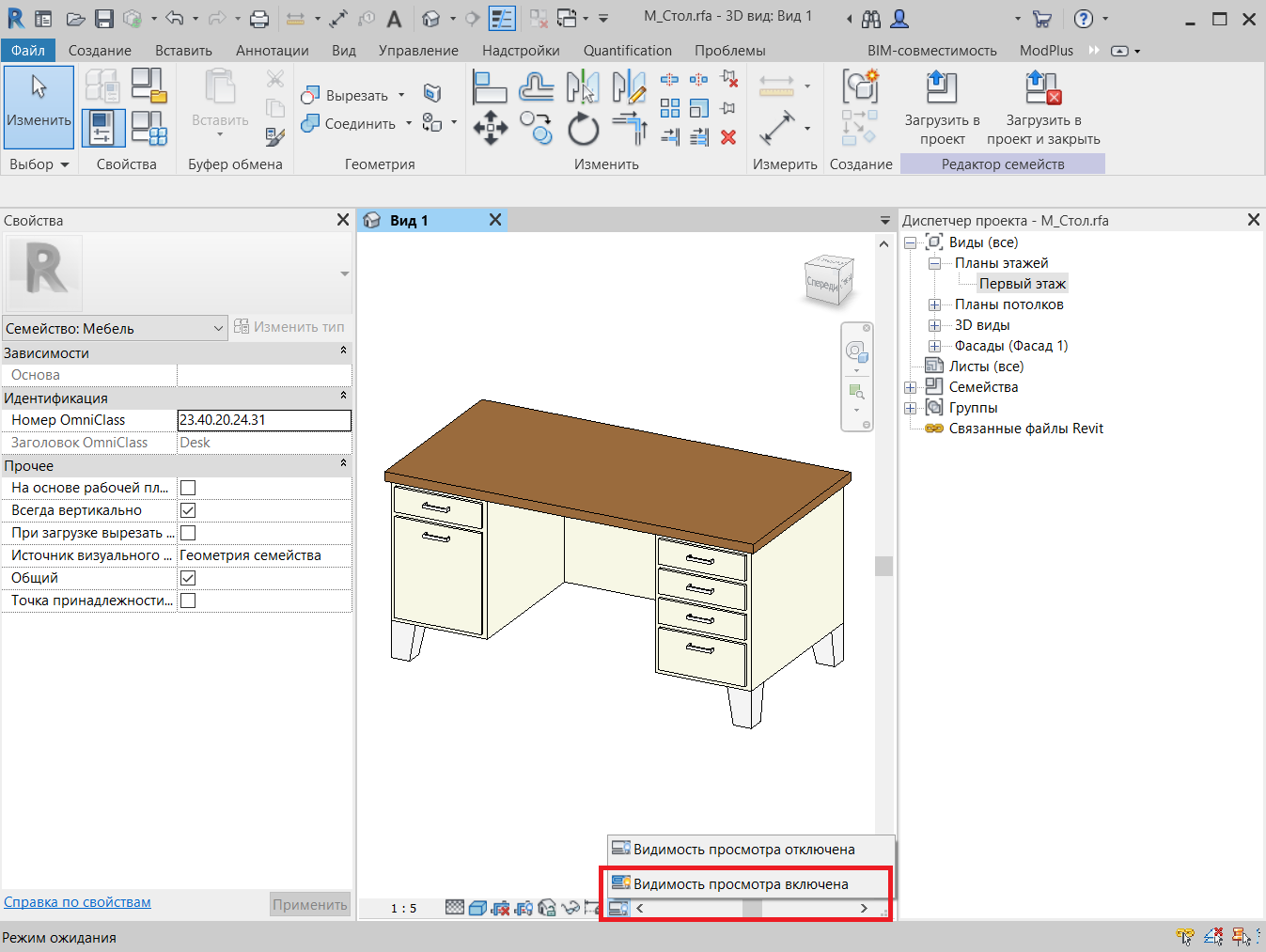
Рис.9. Шаг 3. Режим «Видимость просмотра включена»
Шаг 4: Выполнить экспорт элемента в формат ASIC (SAT), выбрав в команду в верхнем меню «Файл» => «Экспорт» => «Формат САПР» => «ACIS (SAT)» [32].
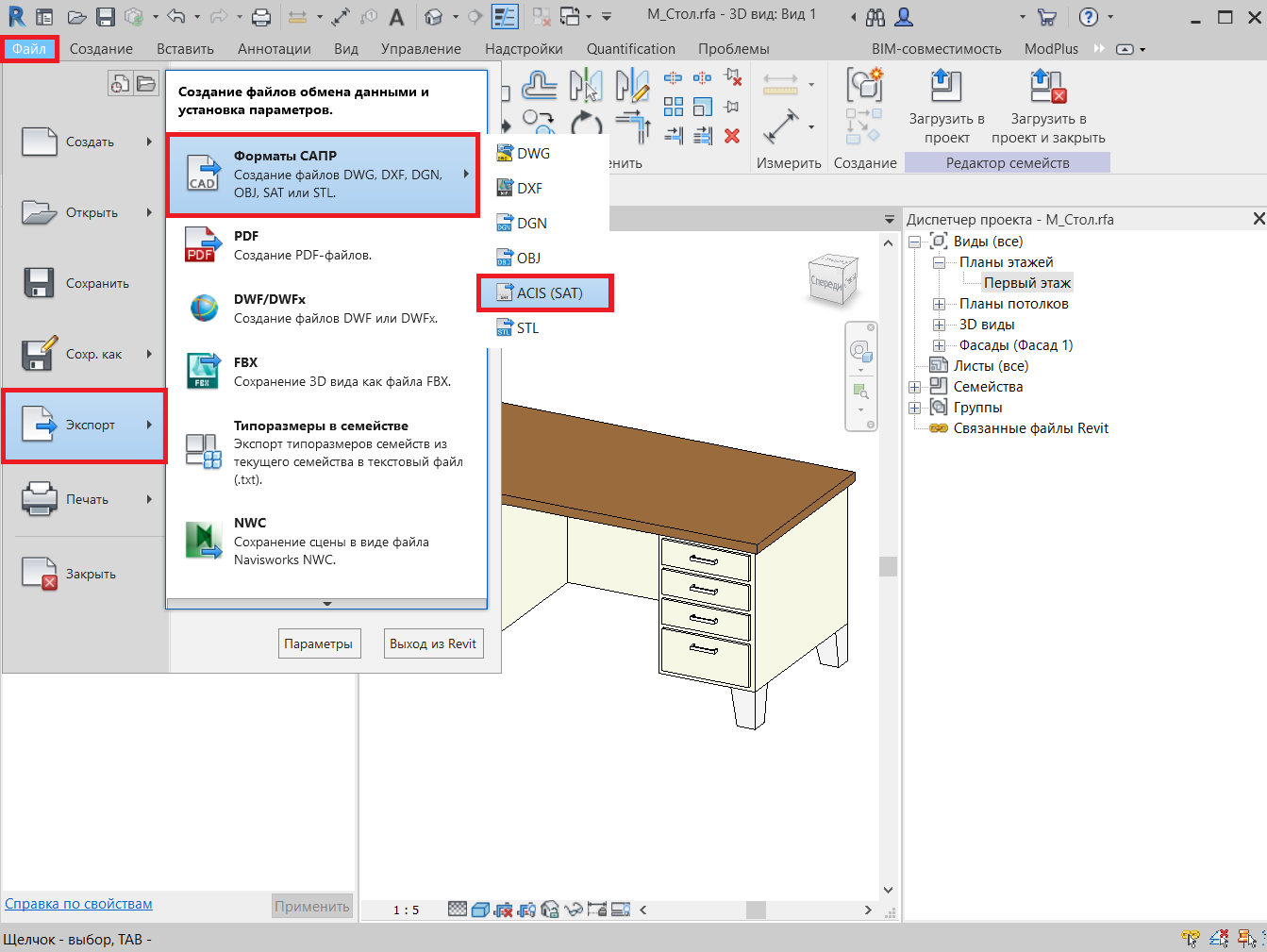
Рис.10. Шаг 4. Экспорт в формат SAT
Шаг 5: Создать новый проект в программном комплексе Renga, выбрав команду «Новый проект» на «Стартовой странице».
Шаг 6: Выполнить импорт полученного файл в формате SAT в созданный проект Renga, выбрав на «Основной панели» команду «Вставить» => «Вставить из» [14].
Шаг 7: Сохранить проект программный комплекс Renga.
В результат выполненных шагов, так же появляется элемент, который может быть использован в дальнейшей работе. При этом, данный метод приводит к экономии количества затраченных временных ресурсов, в связи с меньшим количеством необходимых операций. Недостатком данного подхода является не возможность передавать атрибутивную информацию присутствующую в исходных данных. Однако программный комплекс Renga имеет возможность работы с атрибутивной информацией, находящейся в пользовательских параметрах через API [23], что позволяет нивелировать данный отрицательный момент при использовании формата SAT.
Выводы
В целом, из всего вышесказанного можно заключить, что при переходе на отечественные программные комплексы систем автоматизированного проектирования возникают определенные проблемы и вопросы, в отношении использования и адаптации библиотек элементов между различными программными комплексами от разных разработчиков.
Несмотря на то, что одни и те же библиотеки элементов невозможно использовать в разных программных комплексах, существуют различные подходы и компромиссные решения, которые помогают смягчить негативные последствия перехода на отечественные программные комплексы.